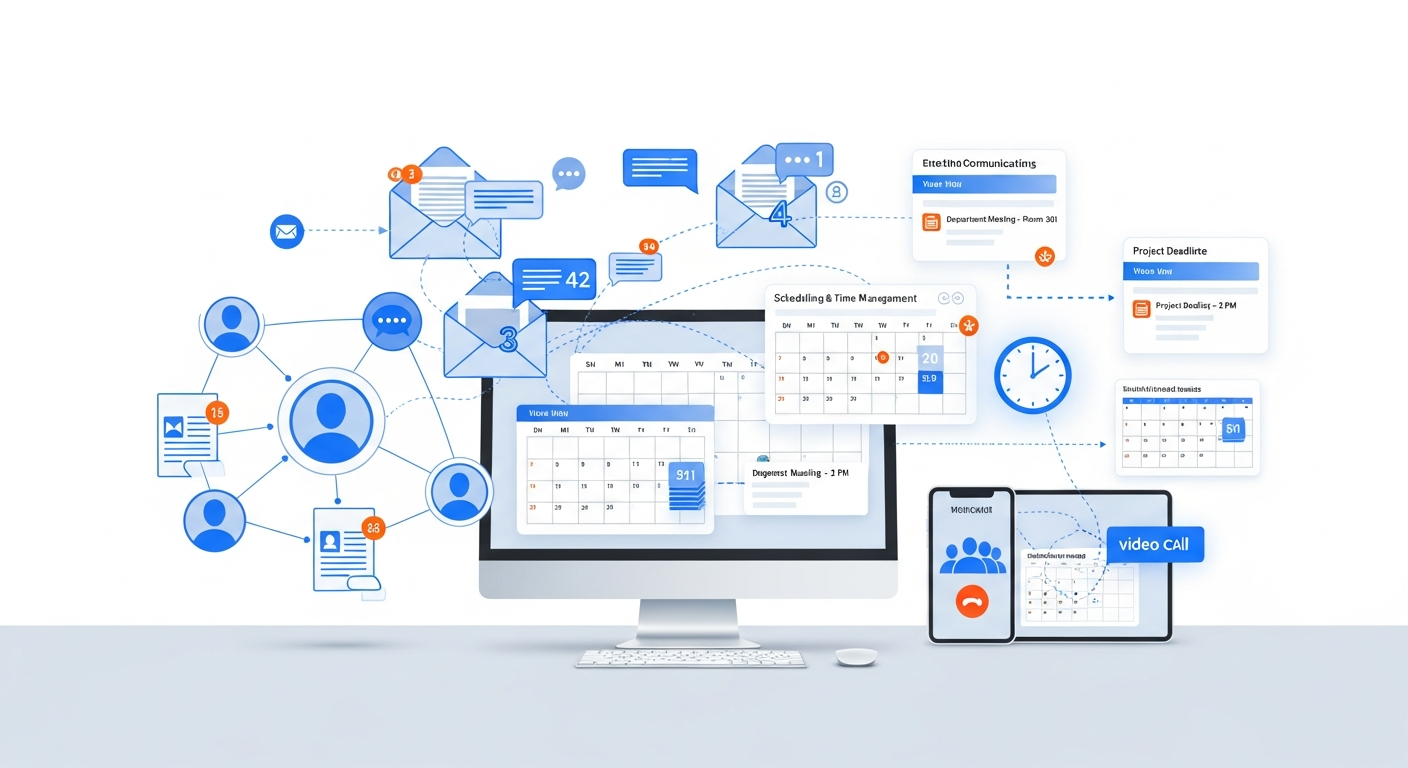
Vous êtes agent, enseignant ou personnel administratif dans l'académie de Lille, et la connexion à votre messagerie professionnelle vous pose problème ? Sogo Lille est votre outil quotidien pour communiquer, organiser vos tâches et collaborer avec vos collègues. Pourtant, accéder à ce webmail académique, configurer votre compte ou résoudre un blocage peut sembler compliqué quand on ne sait pas par où commencer. Ce guide vous montre exactement comment maîtriser Sogo Lille, du premier login aux fonctionnalités avancées, pour transformer cette plateforme en véritable atout de productivité.
En 2026, les outils numériques de l'Éducation Nationale sont plus simples à utiliser que jamais. Sogo Lille offre une interface unique regroupant vos mails, votre agenda, vos contacts et vos filtres de sécurité. Pas besoin d'être un expert informatique : il vous suffit de suivre les étapes clés, de connaître vos identifiants et de comprendre où chercher de l'aide. Dans les pages qui suivent, vous trouverez des réponses précises, des procédures testées et des solutions directes aux problèmes les plus courants.
| Fonction | Accès | Utilité |
|---|---|---|
| Messagerie | Depuis le webmail Sogo | Envoyer, recevoir et organiser vos courriels |
| Agenda | Onglet Agenda dans l'interface | Planifier événements et tâches en équipe |
| Contacts | Carnet d'adresses intégré | Retrouver collègues et coordonnées pro |
| Filtres & Sécurité | Préférences de compte | Gérer spam, signatures et quotas |
| Sync Mobile | Configuration IMAP/CalDAV | Accéder à vos mails et agenda en déplacement |
À retenir
Sogo Lille est votre messagerie académique officielle. Accédez-y via le portail sécurisé Eduline avec votre identifiant académique (format prenom.nom) et votre mot de passe. L'authentification à deux facteurs protège votre compte. En cas d'oubli d'identifiant ou de mot de passe expiré, utilisez les formulaires de récupération sur la page de connexion. Pour les problèmes techniques persistants, contactez le support officiel (SUMiT-RAHdF ou le formulaire académique). Synchronisez facilement vos messages et votre agenda sur smartphone via les protocoles IMAP et CalDAV.
Comment se connecter à Sogo Lille sans erreur ?
Accès via Eduline : la procédure sécurisée officielle
La première étape est simple : rendez-vous sur le portail officiel Eduline de l'académie de Lille. Ce passage obligatoire garantit que vous vous connectez sur le vrai site, à l'abri des tentatives de phishing. Une fois sur Eduline, cherchez le lien vers Sogo ou votre webmail académique. L'interface vous présente un formulaire de connexion avec trois champs : votre identifiant, votre mot de passe et, le cas échéant, un code de vérification à deux facteurs.
L'authentification à deux facteurs est un cadeau pour votre sécurité. Votre smartphone ou une application d'authentification génère un code à 6 chiffres qui change toutes les 30 secondes. Sachez que cette protection s'active automatiquement ou sur demande. Si vous voyez un message indiquant que l'authentification à deux facteurs a été désactivée pour votre compte, rendez-vous dans vos préférences pour la réactiver immédiatement. C'est votre bouclier contre les accès non autorisés.
Identifiants requis et récupération en cas d'oubli
Votre identifiant académique suit un format standard : prenom.nom (exemple : jean.dupont). Ce n'est pas votre adresse email complète, juste la base. Votre mot de passe vous a été fourni lors de votre création de compte ou lors d'une réinitialisation. Il doit contenir au moins 12 caractères, des majuscules, des minuscules et des chiffres pour être sécurisé.
Vous avez oublié votre identifiant ? La page de connexion propose un lien "Identifiant perdu". Cliquez dessus et suivez les instructions. Vous recevrez votre identifiant par email. Votre mot de passe a expiré ? Un message l'indique explicitement lors de votre tentative de connexion. Utilisez le lien "Mot de passe perdu" ou "Changer de mot de passe" pour générer un nouveau code temporaire envoyé à votre adresse professionnelle. Une fois reçu, connectez-vous et définissez immédiatement un nouveau mot de passe personnel.
Authentification à deux facteurs : configuration et dépannage
Configurer l'authentification à deux facteurs prend moins de deux minutes. Après votre première connexion réussie, allez dans vos préférences (généralement un menu en haut à droite). Cherchez la section "Sécurité" ou "Authentification". Sélectionnez "Activer l'authentification à deux facteurs" et scannez le code QR avec votre téléphone via une application comme Google Authenticator, Microsoft Authenticator ou Authy. Votre application génère alors automatiquement des codes à 6 chiffres.
À partir de ce moment, chaque connexion vous demandera ce code. Conservez-le pendant au moins 30 secondes (le temps que le code reste valide). Si vous changez de téléphone, notez les codes de secours affichés lors de l'activation, ils vous permettront d'accéder à votre compte en cas de perte d'appareil. Un problème ? Si vous ne voyez pas le formulaire de code à deux facteurs lors de votre connexion, allez directement à vos préférences en vous connectant sans ce code (selon la configuration), puis reconfigurer votre application TOTP depuis zéro.
Quelles sont les fonctionnalités essentielles de Sogo Lille ?
Gestion complète de la messagerie et organisation des e-mails
L'interface de messagerie de Sogo Lille vous offre une vue d'ensemble de votre boîte de réception. Vous voyez instantanément l'expéditeur, le sujet et la date de chaque message. Cliquez sur un email pour le lire en intégralité. Le côté gauche de l'écran affiche votre structure de dossiers : Boîte de réception, Brouillons, Éléments envoyés, Éléments supprimés et tout dossier personnalisé que vous créez.
Créer vos propres dossiers est une astuce majeure pour rester organisé. Faites un clic droit sur la structure de dossiers et sélectionnez "Nouveau dossier". Nommez-le selon vos besoins (par exemple "Administratif 2026", "Projets équipe", "Archives"). Vous pouvez ensuite déplacer des messages depuis votre boîte de réception vers ces dossiers en les glissant, ou en utilisant les règles de filtrage automatique.
Les filtres sont votre arme secrète contre le désordre. Dans vos préférences, cherchez la section "Filtres" ou "Règles". Créez une règle simple : si l'email vient d'un certain expéditeur, ou contient certains mots clés, rangez-le automatiquement dans un dossier spécifique. Vous pouvez aussi marquer automatiquement certains messages comme lus ou les flag pour un suivi. Enfin, gérez votre signature : allez dans Préférences, section "Signatures", et ajoutez votre texte standard (nom, fonction, contact). Cette signature s'ajoute automatiquement à chaque email que vous envoyez.
Agenda partagé et gestion des tâches en équipe
L'onglet "Agenda" transforme Sogo Lille en véritable outil de planification collaborative. Vous voyez le calendrier du mois en cours avec tous vos événements. Créez un événement en cliquant sur une date : remplissez le titre, l'horaire, le lieu, et ajoutez une description si nécessaire. Vous pouvez inviter des collègues en entrant leur adresse email académique. Ils reçoivent une invitation qu'ils acceptent ou refusent.
Partager un agenda avec vos collègues multiplie votre efficacité. Quand une réunion d'équipe se profile, tous les participants voient instantanément leur disponibilité commune. Sogo Lille permet aussi de consulter l'agenda partagé d'un collègue si celui-ci vous y donne accès. Cette visibilité mutuelle évite les emails de coordination "qui peut jeudi à 14h ?". Pour activer le partage, allez dans vos paramètres d'agenda et sélectionnez qui peut voir votre calendrier (collègues spécifiques ou équipe entière).
La gestion des tâches fonctionne de manière similaire. Dans certaines versions de Sogo Lille, vous trouvez un onglet "Tâches" où vous pouvez créer des listes, ajouter des étapes à cocher et définir des dates limites. Associé à votre agenda, cela crée un véritable système de gestion de projet simplifié. Une réunion importante approche ? Créez une tâche "Préparer présentation" avec une deadline deux jours avant, et elle s'affichera sur votre agenda visuelle.
Carnet d'adresses et collaboration avec les collègues
Votre carnet d'adresses est le répertoire central de tous vos contacts professionnels. Accédez-y via l'onglet "Contacts" ou "Annuaire". Vous y trouvez automatiquement tous les collègues de votre académie, triés par nom ou par structure. Cherchez un collègue en utilisant la barre de recherche : tapez son nom, son prénom ou sa structure, et son profil s'affiche avec son email académique et son téléphone si disponible.
Ajoutez des contacts personnalisés en cliquant sur "Ajouter un contact". Remplissez nom, prénom, email, téléphone et toute information pertinente. Vous pouvez organiser vos contacts en groupes (par exemple "Équipe pédagogique", "Support administratif", "Partenaires externes"). Ces groupes vous permettent d'envoyer facilement un email à plusieurs personnes à la fois.
La collaboration commence ici. Quand vous composez un nouvel email, cliquez sur le champ "À" ou "Cc" et commencez à taper le nom d'un collègue : Sogo Lille complète automatiquement son adresse email. Vous pouvez ajouter plusieurs destinataires en les séparant par des virgules. Le champ "Cci" (copie cachée) est utile quand vous envoyez un message à un groupe sans révéler tous les destinataires. Cette discrétion protège la vie privée et évite les réponses à tous qui encombrent les boîtes.
Sécurité, quota et problèmes courants : que surveiller ?
Gérer son quota de messages et éviter le blocage
Chaque boîte mail a une limite d'espace : votre quota. Si vous le dépassez, vous ne pouvez plus recevoir de nouveaux mails. Sogo Lille affiche généralement votre quota utilisé en bas de page ou dans vos préférences. Par exemple : "Utilisé : 1,2 Go sur 10 Go". Si vous approchez les 90%, nettoyez activement votre boîte.
La première action : supprimez les anciens emails volumineux, notamment ceux avec des pièces jointes. Sogo Lille propose une vue par taille : accédez à vos Éléments supprimés et videz-les complètement (les messages supprimés comptent encore dans votre quota jusqu'à ce que vous les vidiez définitivement). Archivez les conversations passées en les déplaçant vers des dossiers externes ou des fichiers locaux. Vous pouvez aussi limiter le nombre d'emails que vous conservez : allez dans Préférences et recherchez les options de conservation/suppression automatique.
Demandez aussi à vos collègues de ne pas vous envoyer d'énormes fichiers par email. Utilisez plutôt des services de partage de fichiers en ligne (Drive, OneDrive, etc.). Cette pratique libère de l'espace et accélère vos échanges. Si votre quota reste problématique, contactez le support technique : ils peuvent parfois augmenter votre limite pour des besoins spécifiques.
Protection contre le spam et configuration des filtres
Le spam est l'ennemi de la productivité. Sogo Lille dispose d'un filtre antispam automatique, mais il n'est pas parfait. Certains spams passent, et parfois, des emails légitimes sont mal classés. Voici comment reprendre le contrôle.
Vérifiez régulièrement votre dossier "Spam" ou "Junk". Si un email important s'y retrouve, marquez-le comme "Pas du spam" : Sogo Lille apprend et l'acceptera à l'avenir. Inversement, si un spam passe à travers, marquez-le comme "Spam" pour renforcer le filtre. Dans vos Préférences, accédez à la section "Spam" ou "Filtres indésirables". Vous pouvez y ajouter des adresses ou des domaines à blacklister (bloquer automatiquement) ou à whitelister (accepter toujours).
Créez aussi des règles manuelles pour les emails envoyés à des listes massives ou provenant de sources peu fiables. Par exemple, si vous recevez régulièrement des mails de "newsletter@unknown.com" non pertinents, créez une règle : si l'expéditeur est "newsletter@unknown.com", déplacez-le dans Spam automatiquement. Cette approche combinée (filtre automatique + contrôle manuel + règles personnalisées) vous protège efficacement contre le bruit.
Mot de passe expiré ou compte désactivé : solutions rapides
Un message "Votre mot de passe est expiré" s'affiche ? C'est normal et prévu par la politique de sécurité de l'académie. Les mots de passe académiques expirent régulièrement pour des raisons de sécurité. Cliquez sur le lien "Changer de mot de passe" proposé sur la page de connexion. Vous serez redirigé vers un formulaire où vous saisirez votre ancien mot de passe, puis votre nouveau mot de passe (au moins 12 caractères, majuscules, minuscules, chiffres).
Si vous n'arrivez pas à accéder à ce formulaire, allez directement sur la page de login Eduline et cliquez sur "Mot de passe perdu". Un email de réinitialisation vous sera envoyé. Suivez le lien, définissez un nouveau mot de passe et reconnectez-vous. Votre compte a été désactivé ? C'est rare, mais cela arrive quand vous partez en congé long, changez de fonction ou quittez l'académie. Contactez immédiatement le support technique ou votre direction. Ils peuvent réactiver votre compte si cela résulte d'une erreur administrative.
En attendant, notez que les emails envoyés à votre adresse académique ne disparaissent pas : un administrateur peut les récupérer. Prévenez vos correspondants réguliers de votre situation et fournissez-leur un email alternatif si besoin. Une fois réactivé, votre boîte Sogo Lille sera à nouveau accessible avec votre dernier mot de passe.
Configuration sur smartphone et ordinateur : mode d'emploi
Paramètres IMAP/CalDAV pour synchroniser vos messages
Accéder à Sogo Lille depuis votre téléphone via le navigateur fonctionne, mais c'est moins pratique. La vraie liberté ? Synchroniser votre email avec l'application native Mail de votre smartphone. Sogo Lille supporte le protocole IMAP, le standard pour la messagerie mobile.
Voici la procédure pour iPhone ou Android. Ouvrez l'application Mail de votre téléphone. Sélectionnez "Ajouter un compte" et choisissez "Autre" ou "IMAP". Vous devez entrer : votre adresse email académique complète (prenom.nom@ac-lille.fr ou selon votre académie), votre mot de passe académique, et les paramètres du serveur. Le serveur IMAP entrant est généralement webmail.ac-lille.fr ou un équivalent fourni par votre académie. Le port est 993 (sécurisé avec SSL/TLS). Le serveur SMTP sortant (pour envoyer) est le même, port 587 ou 25. Ces paramètres exactes figurent dans la documentation officielle Sogo Lille de votre académie ou chez votre support technique.
Une fois configurés, vos emails se synchronisent en continu. Quand vous recevez un message sur votre téléphone, il apparaît aussi dans Sogo Lille, et inversement. Vous gardez une copie sur votre téléphone et sur le serveur, idéal pour consulter vos mails hors ligne. Attention : si vous supprimez un email sur votre téléphone, il sera aussi supprimé sur le serveur. C'est par design, pas un bug.
Synchronisation de l'agenda et des contacts sur mobile
CalDAV est le protocole pour synchroniser votre agenda Sogo Lille sur votre téléphone. Sur iPhone, allez dans Paramètres, puis Calendrier, puis Comptes. Ajoutez un compte "CalDAV" et entrez l'adresse du serveur CalDAV de votre académie (même serveur qu'IMAP, souvent webmail.ac-lille.fr), votre identifiant et votre mot de passe. Votre agenda Sogo Lille apparaît alors dans l'app Calendrier native.
Sur Android, l'approche est similaire. Certains téléphones utilisent des applications tierces comme Davx5 ou Simple Calendar Pro qui gèrent CalDAV. Installez l'une de ces apps, configurez CalDAV avec les mêmes identifiants, et votre agenda se synchronise. Désormais, quand un collègue vous ajoute à un événement dans Sogo Lille, la notification apparaît sur votre téléphone.
Pour les contacts, le protocole CardDAV remplit la même fonction. Il fonctionne de manière analogue à CalDAV. Une fois configuré, votre carnet d'adresses Sogo Lille se reflète sur votre téléphone. Vous pouvez ajouter de nouveaux contacts depuis votre téléphone, et ils se synchronisent sur Sogo Lille et vice-versa. Cette convergence totale entre votre smartphone et votre webmail académique fait de vous un véritable professionnel connecté, sans stress de synchronisation.
Qui contacter et où trouver de l'aide en cas de problème ?
Support technique officiel et formulaires de contact
Vous avez tenté toutes les solutions et Sogo Lille ne fonctionne toujours pas ? Il existe un support officiel dédié. L'académie de Lille oriente généralement les demandes vers SUMiT-RAHdF, la plateforme de support technique interacadémique. Vous y accédez via le portail Eduline ou directement depuis votre académie.
Pour créer une demande de support, décrivez votre problème le plus précisément possible. Par exemple, plutôt que "Je ne peux pas me connecter", écrivez "Je me connecte via Eduline, j'entre mon identifiant et mon mot de passe, puis j'obtiens l'erreur 'Authentification échouée'. J'ai réinitialisé mon mot de passe deux fois. L'authentification à deux facteurs est activée, et mon code apparaît dans mon app Authenticator." Cette description aide l'équipe support à diagnostiquer rapidement.
Incluez aussi des informations contextuelles : votre navigateur et sa version (Chrome, Firefox, Safari, etc.), votre système d'exploitation (Windows, macOS, iOS, Android), et la date/heure exacte du problème. Indiquez aussi si le problème apparaît depuis un réseau académique ou un réseau personnel, sur un ordinateur fixe ou un téléphone. Ces détails semblent anodins, mais ils réduisent drastiquement le temps de résolution.
Ressources Eduline et fiches pratiques de l'académie de Lille
Avant de soumettre un ticket support, consultez les fiches pratiques et la FAQ de votre académie. Vous y trouverez souvent des réponses immédiates aux questions fréquentes. L'académie de Lille met à disposition des documents comme "Gérer le quota de messages", "Configurer l'authentification à deux facteurs", "Synchroniser Sogo Lille sur un téléphone", etc.
Ces fiches sont accessibles directement depuis la page de connexion Sogo Lille (regardez le pied de page), depuis Eduline, ou via le site officiel de l'académie de Lille. Elles sont écrites pour être compréhensibles par tous, même sans compétences informatiques avancées. Si vous trouvez une fiche pertinente, elle résout souvent votre problème en 5 minutes.
Enfin, n'hésitez pas à échanger avec vos collègues et votre direction. Souvent, un problème que vous rencontrez a déjà été résolu par quelqu'un d'autre dans votre école ou établissement. Une rapide visite à la personne responsable informatique locale peut vous épargner une longue attente auprès du support académique centralisé.
Conclusion
Sogo Lille n'est pas une plateforme compliquée une fois que vous en connaissez les principes. Vous apprenez à vous connecter via Eduline, vous maîtrisez votre messagerie, votre agenda et vos contacts, vous configurez votre téléphone en quelques minutes, et vous savez qui appeler en cas de souci. Utilisée correctement, elle simplifie votre vie professionnelle, centralise vos communications et vous permet de collaborer efficacement avec vos collègues.
Rappelez-vous les trois points clés : passez toujours par Eduline pour la sécurité, activez l'authentification à deux facteurs pour protéger votre compte, et synchronisez votre téléphone via IMAP et CalDAV pour rester connecté partout. Avec ces bases solides, vous exploitez pleinement Sogo Lille et vous gagnez du temps sur vos tâches administratives. Bienvenue dans l'univers numérique de l'académie de Lille, moderne et à votre portée.